Como elaborar uma demonstração de lucros e perdas no Microsoft Excel
Nosso tutorial divide o processo de criação de uma demonstração de lucros e perdas no Excel para pequenas empresas em três etapas fáceis para você começar a usar nossos modelos personalizáveis.
Incluímos instruções para personalizar o modelo usando fórmulas básicas do Excel. Para obter recursos e tutoriais adicionais, consulte nosso guia para redigir uma declaração geral de lucros e perdas.

Pam Prior, criadora do Profit Concierge™, diz que, ao criar uma declaração de lucros e perdas (P&L) para uma pequena empresa, “use categorias que funcionem para sua empresa e façam sentido para você”. Nosso modelo ajuda a entender o formato básico da demonstração de resultados para personalizar demonstrações de lucros e perdas e atender às necessidades específicas de pequenas empresas.
“O objetivo de fazer uma demonstração de lucros e perdas é vê-la em contexto”, diz Pam. “Você deve criar uma coluna para cada mês para ver o histórico do que acontece ao longo do tempo, e é aí que os números se tornam úteis. O Excel permite inserir e ver 12 meses claramente nas colunas. O único Excel que você precisa conhecer é mais e menos.”
Depois de aprender a criar um relatório de um período de 1 mês usando nossas instruções do modelo abaixo, é possível compilar relatórios facilmente e criar uma demonstração de 12 meses. Ao fazer isso, você poderá ver tendências e criar previsões para sua empresa. Além disso, adicionamos instruções para personalizar demonstrações da sua empresa no Excel.
Visualize e baixe nossa linha completa de modelos gratuitos de lucros e perdas para encontrar os modelos mais adequados e totalmente personalizáveis para sua empresa. Para mais opções de modelos com foco em pequenas empresas, consulte nossos modelos gratuitos de demonstrativos de lucros e perdas para pequenas empresas.
Antes de começar, certifique-se de ter em mãos os extratos do cartão de crédito e da conta bancária. Este tutorial usa um período de relatório mensal, mas você pode aplicar essas instruções a estruturas de relatório trimestrais ou anuais.
1. Baixe, abra e salve o modelo em Excel
-
Baixe e abra o modelo gratuito de declaração de lucros e perdas para pequenas empresas para Excel.
O modelo deve abrir automaticamente no Excel.
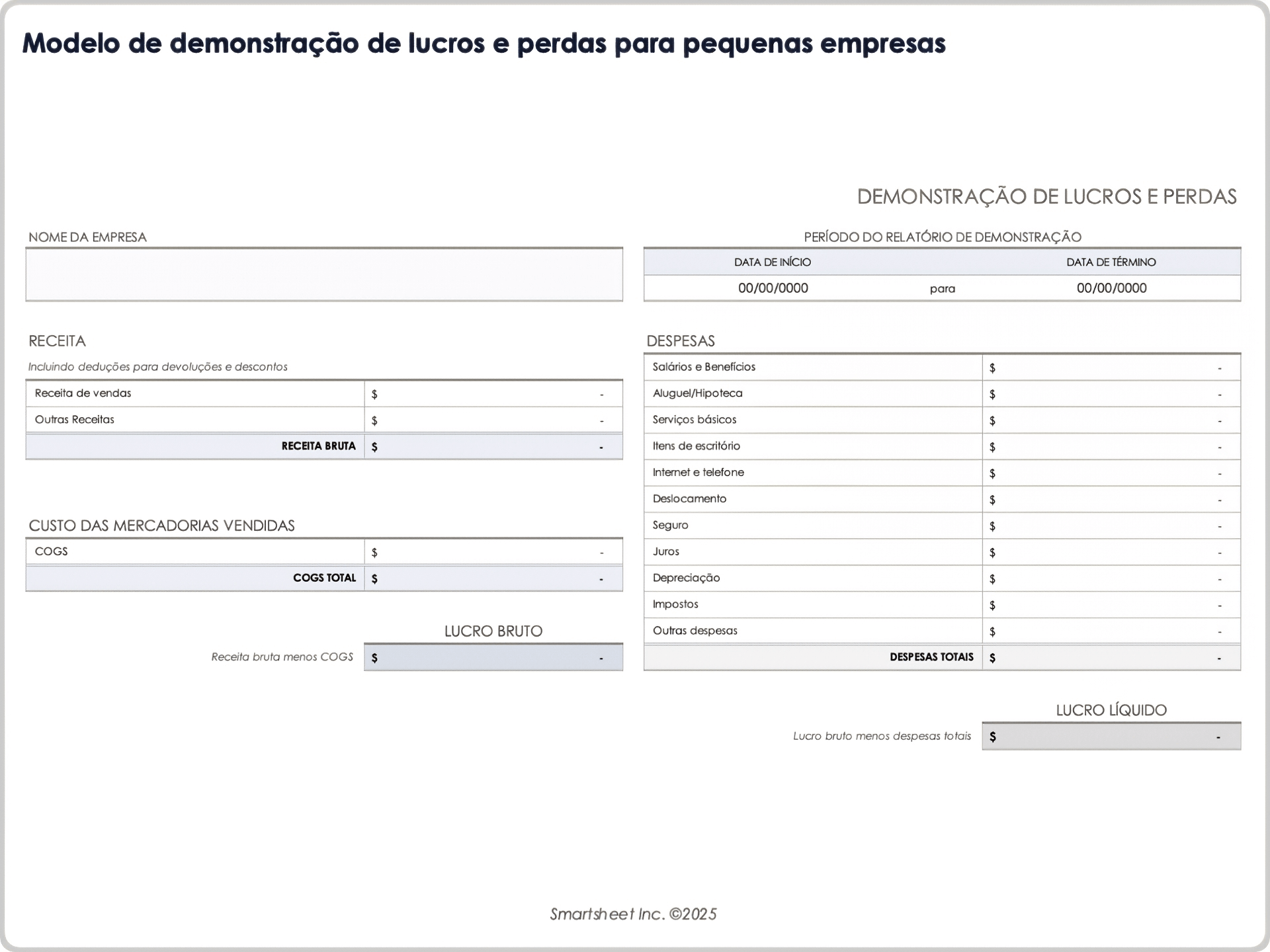
- Selecione Arquivo na barra de menu e clique em Salvar como. Mude o título do documento na tela de sobreposição, selecione a pasta preferida e clique em Salvar.

Dica profissional: determine um sistema de nomenclatura de arquivos consistente para que você possa localizar e recuperar facilmente qualquer instrução. Inclua a data de término do relatório no título do documento. Por exemplo: Nome da empresa_P&LStatement_feb22
2. Insira as datas da sua empresa e do extrato
- Digite o nome da empresa na célula Nome da empresa.
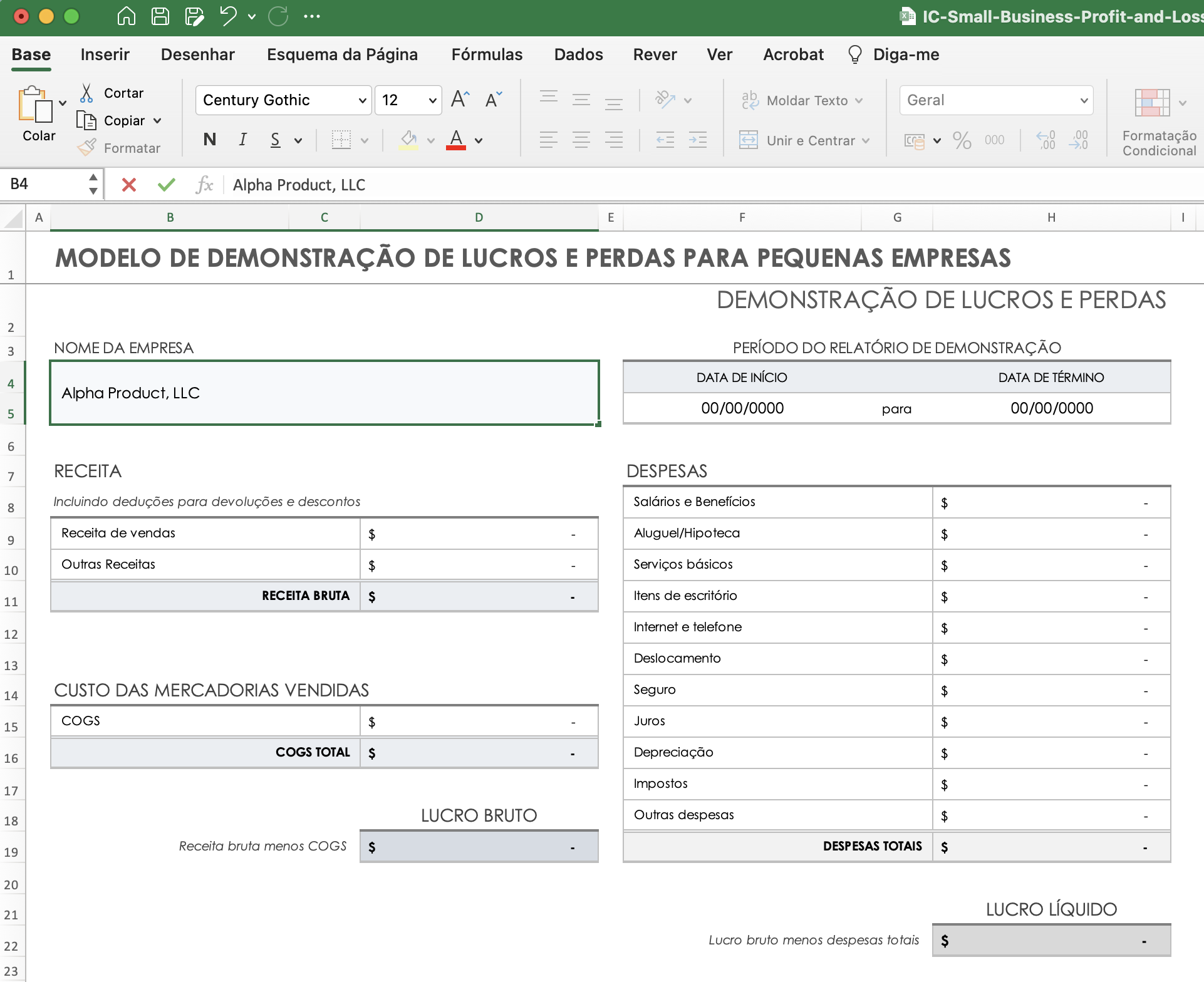
- Digite as datas de início e término do período de relatório na célula Período de relatório do extrato. Salve o arquivo.

3. Calcular o lucro bruto
Para calcular o lucro bruto, primeiro é preciso calcular a receita bruta, ou renda total, e o custo total das mercadorias vendidas (COGS). Subtraia o total de mercadorias vendidas de sua receita bruta para determinar o lucro bruto:
Lucro bruto = Receita bruta - COGS
O modelo tem fórmulas integradas que calculam esses números automaticamente à medida que você insere informações nas seções relevantes.
4. Insira a receita de vendas para calcular a receita bruta
- Encontre a célula Receita de Vendas e clique uma vez na célula ao lado dela para realçá-la. Calcule sua receita de vendas do período de relatório e insira o valor na célula. Você não precisa adicionar vírgulas ao digitar quantidades maiores.
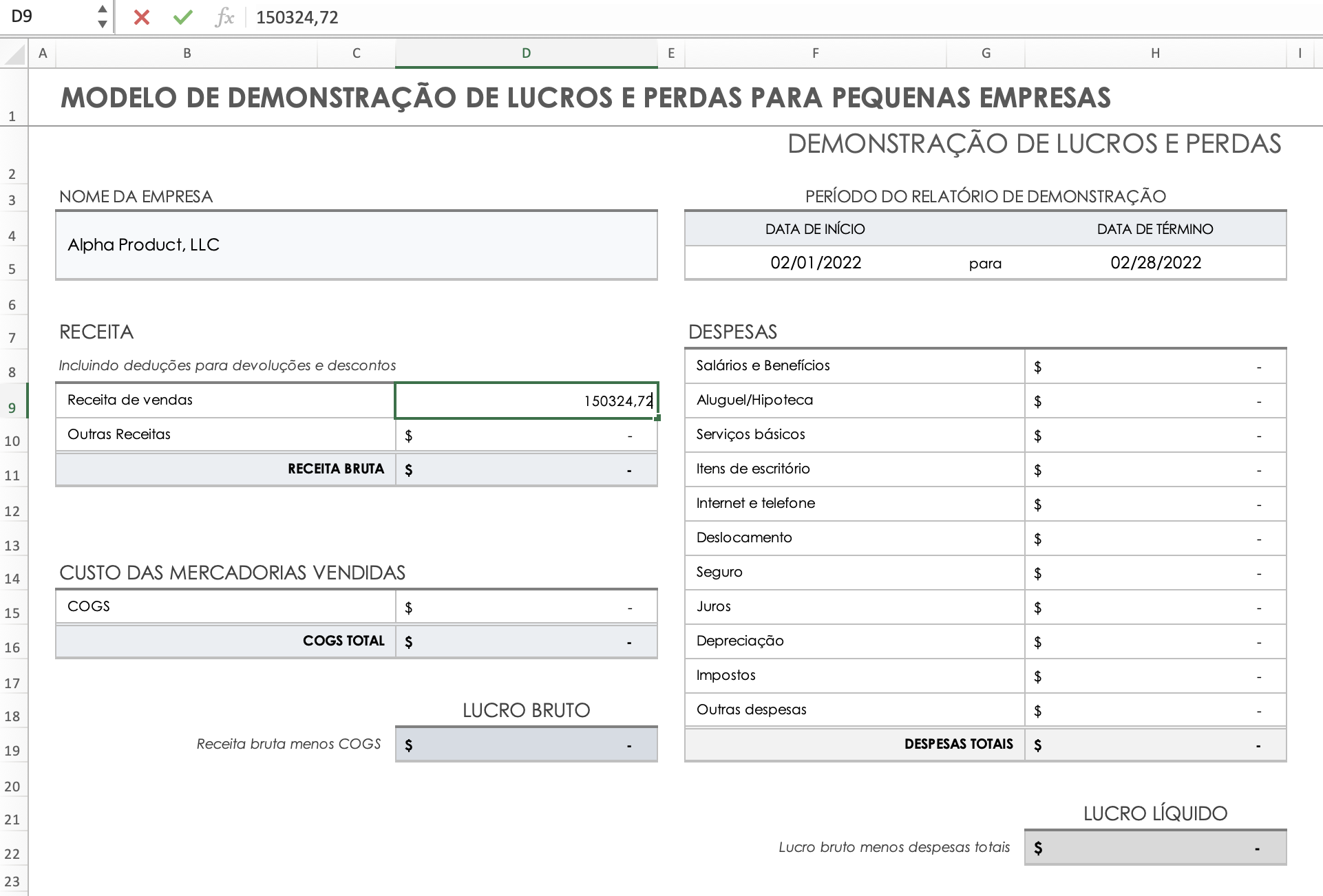
- Pressione Enter ou clique em outra célula para desmarcar. As células Receita Bruta, Lucro Bruto e Receita Líquida serão preenchidas automaticamente. Nesse ponto, eles serão iguais à sua receita de vendas.


- Lembrete: a receita de vendas de uma declaração básica de lucros e perdas para pequenas empresas precisa incluir deduções para devoluções e descontos. Não inclui impostos, juros, depreciação ou amortização. Eles serão adicionados à demonstração em uma etapa posterior ao relatar as despesas.
- Se você tiver receita adicional para registrar, clique na célula ao lado da célula Outra receita e insira o valor. Se você não tiver nenhuma outra receita para relatar nesse período, deixe-a em branco ou insira zero.

- Pressione Enter. Novamente, suas células de Receita Bruta, Lucro Bruto e Lucro Líquido serão preenchidas automaticamente com os valores atualizados.
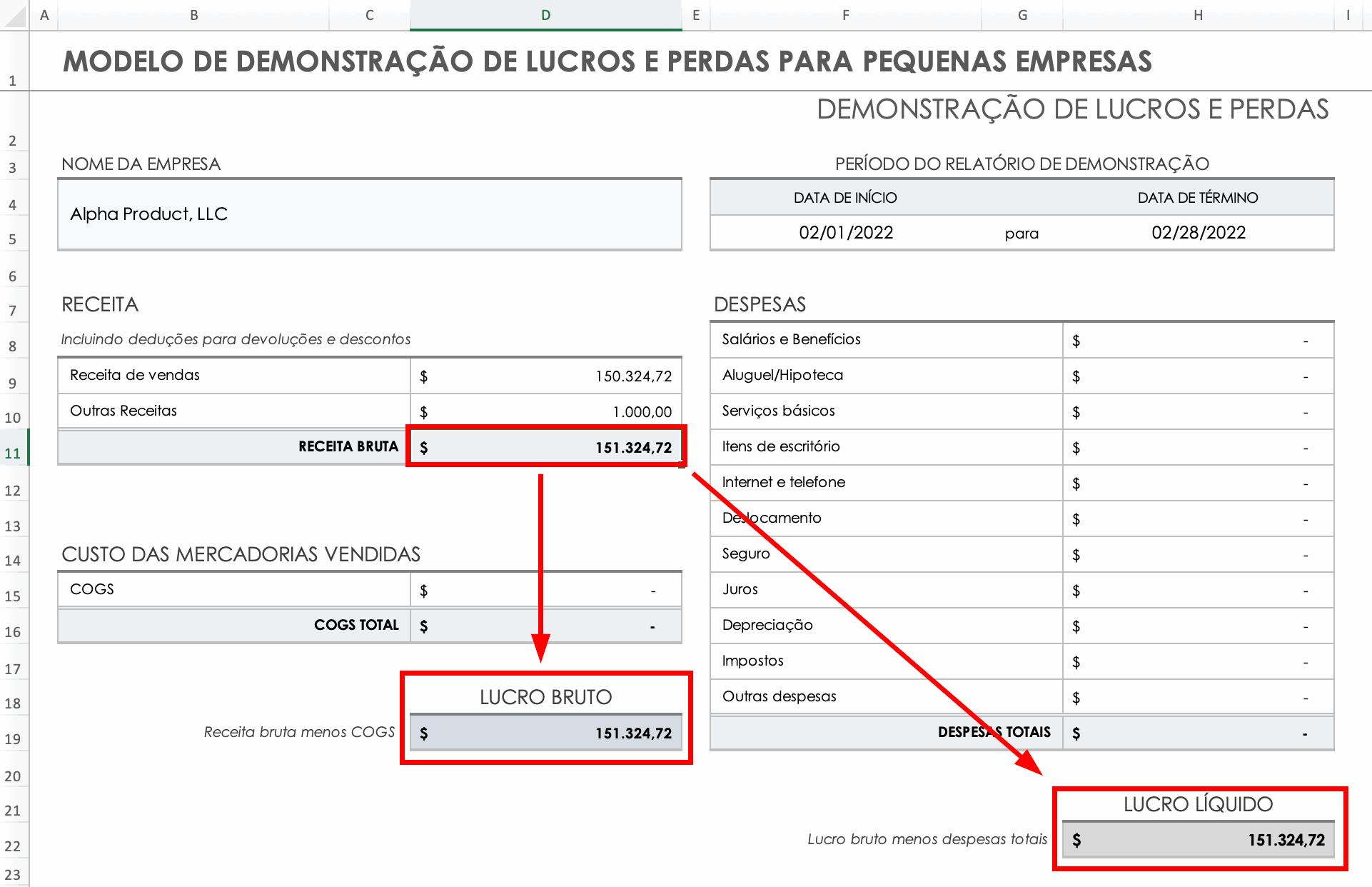
- Lembrete: salve seu documento do Excel após cada etapa para evitar perda de dados. Dica profissional: personalize essa seção de receita criando categorias que façam sentido para sua empresa. Por exemplo, você pode editar e atualizar o texto nas seções existentes para especificar fontes de receita ou adicionar itens de linha para contabilizar fluxos de receita adicionais. Se você precisar adicionar itens de linha, consulte o tutorial a seguir. Caso contrário, pule para a próxima seção.
- Destaque o último título de entrada e a célula de entrada na seção Receita. Para fazer isso, clique na célula do título e arraste o cursor para a direita, soltando o cursor somente quando todas as células desejadas estiverem selecionadas. Outro método é clicar uma vez na célula do título, pressionar Shift e clicar na célula à direita para destacar as duas células.
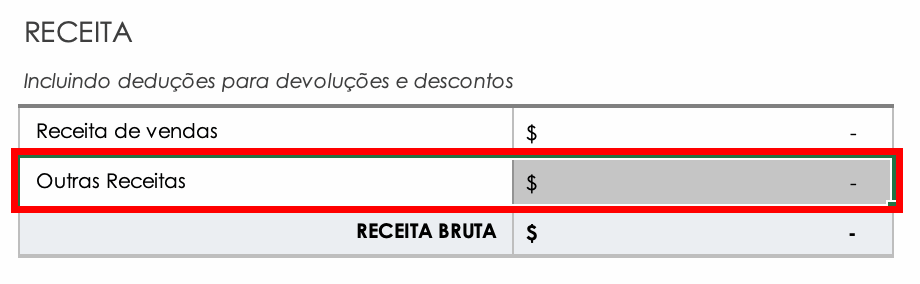
- Copie as células destacadas usando Command + C (Mac) ou Ctrl + C (PC), ou clicando com o botão direito do mouse nas células e selecionando Copiar no menu suspenso.

- Depois de copiada, uma linha verde pontilhada aparecerá ao redor das células destacadas.
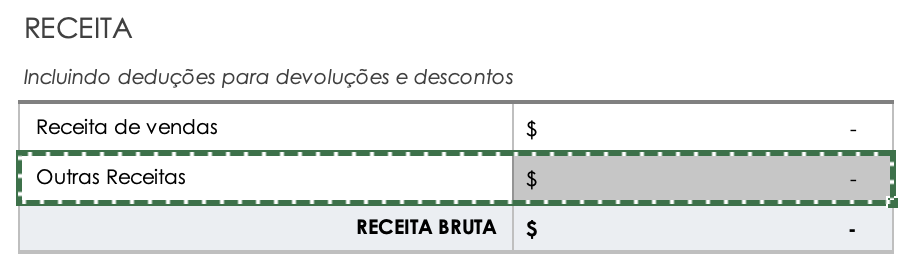
- Passe o cursor sobre as células copiadas e clique com o botão direito do mouse. Um novo menu será exibido. Selecione Inserir células copiadas no menu suspenso.
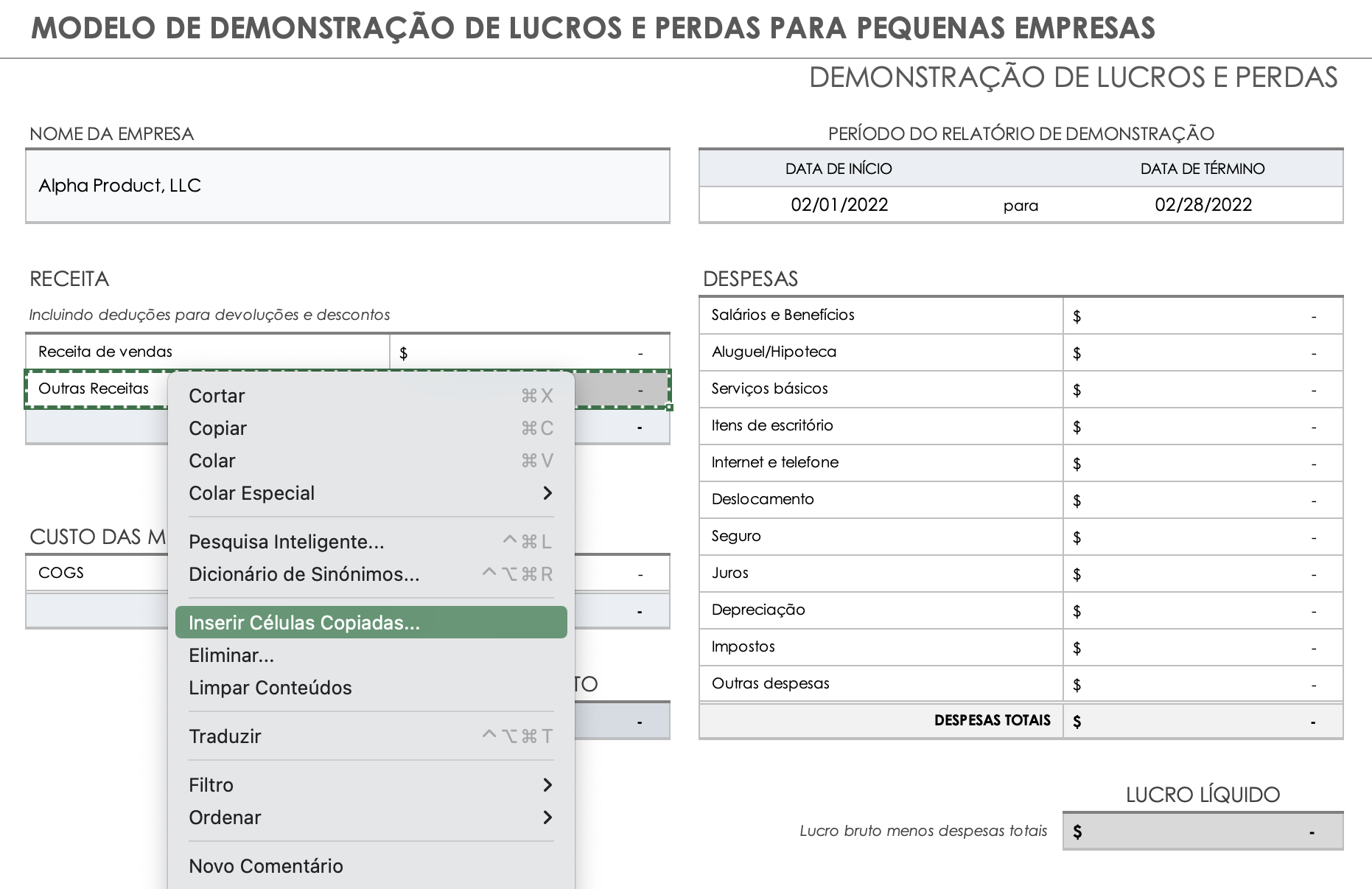
- Um menu pop-up será exibido. Selecione a opção Deslocar células para baixo e pressione Enter ou clique em OK.

- Uma mensagem pop-up será exibida, avisando que a operação fará com que algumas células mescladas sejam desfeitas. Clique em OK.

- Uma nova linha aparecerá abaixo com as células de Outras receitas copiadas.

- Clique na coluna Novo título e insira um título. Quando você inserir o valor na célula adjacente, o modelo continuará calculando a receita bruta, o lucro bruto e o lucro líquido. Repita o processo se a seção de receita precisar de mais linhas personalizadas.

5. Insira o custo dos produtos vendidos (COGS)
- Localize a seção Custo das mercadorias vendidas abaixo da seção Receita. Clique uma vez na célula de entrada à direita do COGS na coluna D e insira o custo total das mercadorias vendidas no período do relatório.

- Pressione Return. As células COGS e Total COGS serão preenchidas.

- O modelo também calculará o lucro bruto subtraindo o COGS total da receita bruta. Revise os valores para garantir que os cálculos sejam precisos.

- Dica profissional: O lucro bruto será listado em preto, indicando um lucro, ou em vermelho com parênteses, indicando uma perda.
6. Calcule o lucro líquido
O modelo usa a seguinte fórmula para calcular o lucro líquido:
Lucro líquido = Lucro bruto - despesas totais
7. Insira suas despesas comerciais
Seguindo as etapas desta seção, você aprenderá a inserir as despesas incorridas para o período de relatório e a personalizar o modelo para sua empresa adicionando e excluindo linhas de despesas. Antes de começar, talvez você queira calcular suas despesas em um único local usando nossos modelos gratuitos de despesas para pequenas empresas.
- Comece clicando na célula Salários e Benefícios e inserindo o total de salários e benefícios do período.
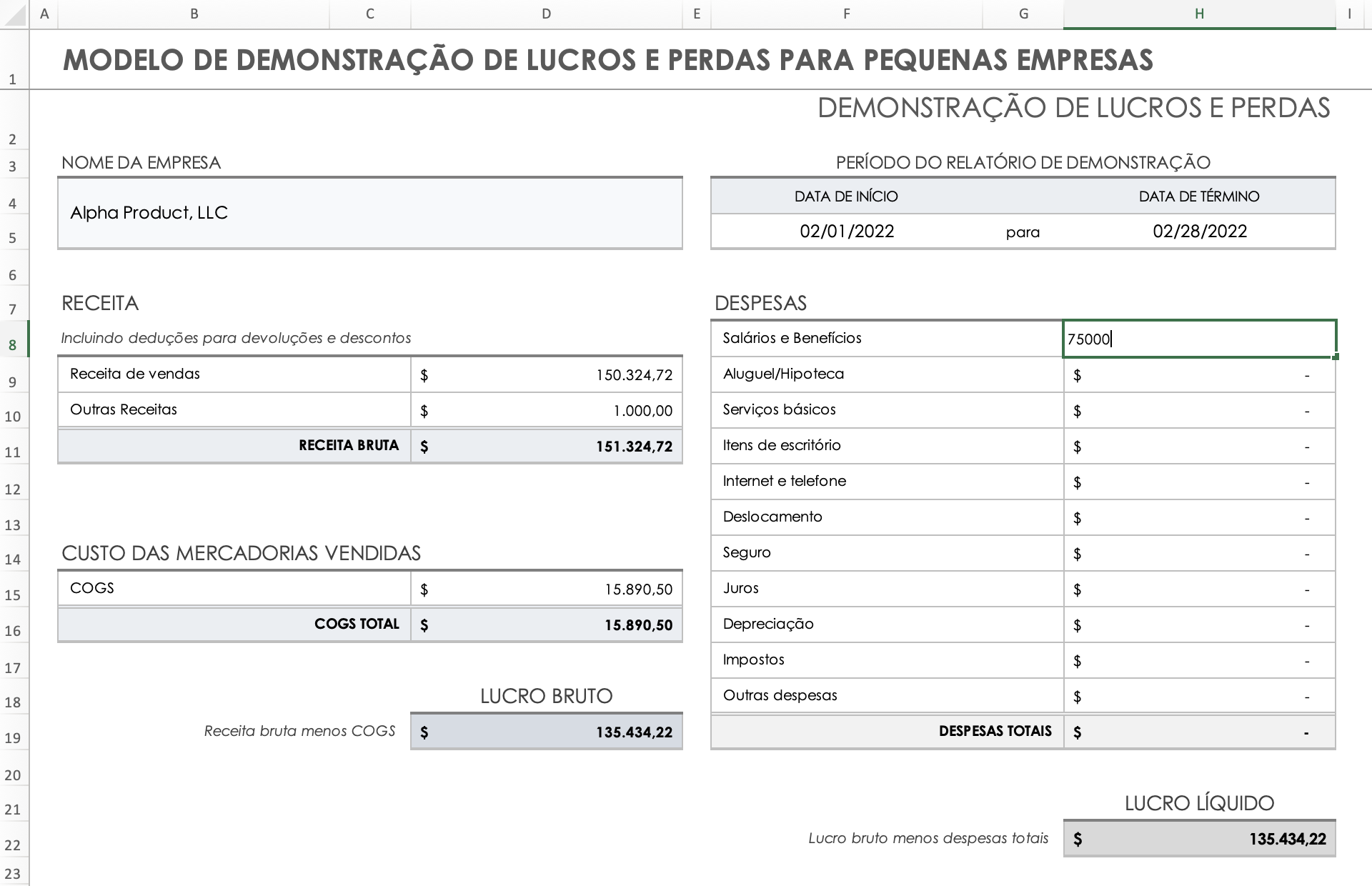
- Pressione Return. O modelo adicionará automaticamente o número à coluna Despesas totais e atualizará o valor na célula Lucro Líquido.
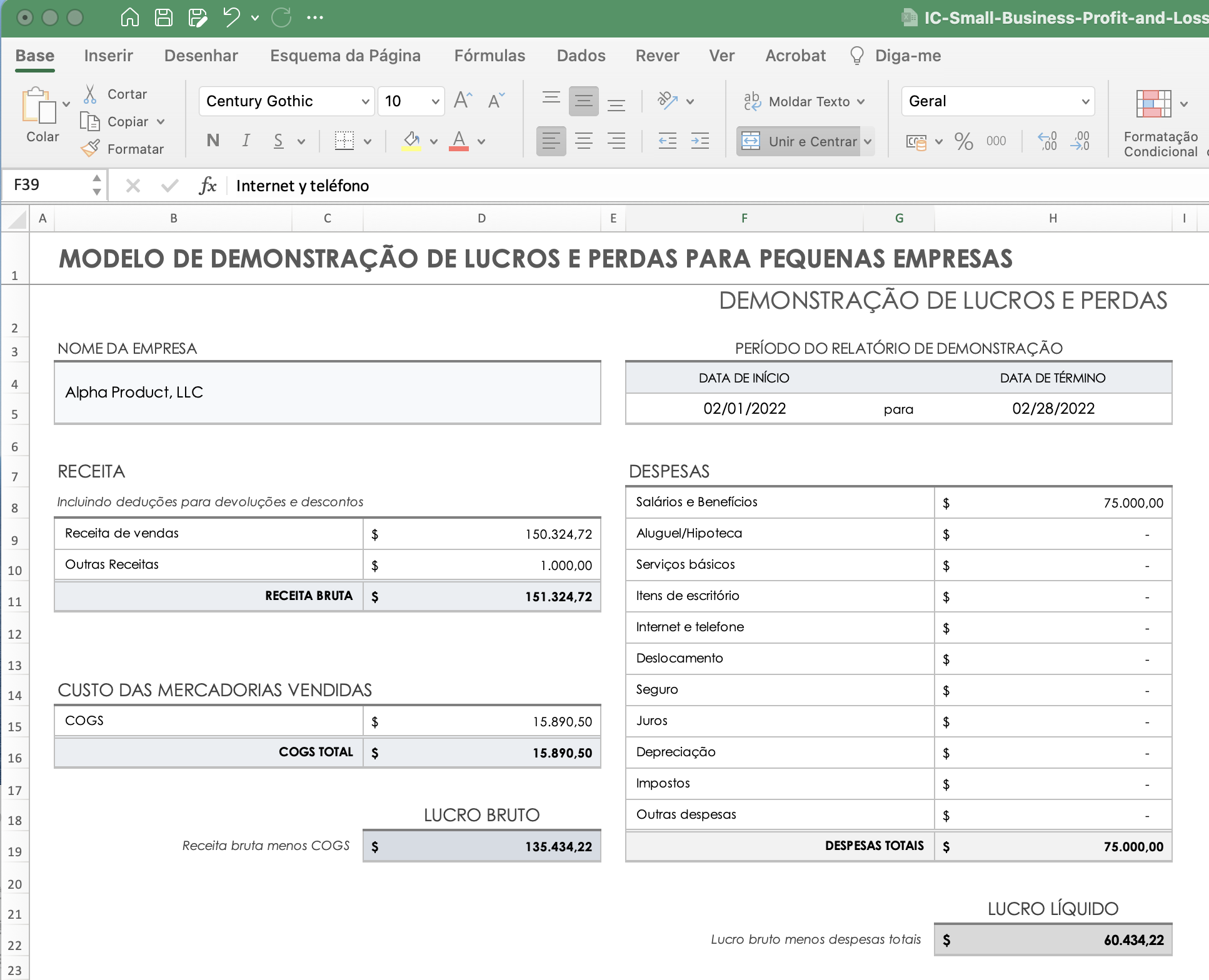
- Repita as etapas um e dois desta seção para cada uma de suas despesas.

8. Personalize suas categorias de despesas
Depois de preencher o modelo de lucros e perdas e registrar o lucro líquido do período, crie as categorias de despesas que fizerem mais sentido para você com este modelo fácil de personalizar. As dicas a seguir ajudarão você com os ajustes de modelo mais comuns:
- Renomeando uma despesa sem ajustar as células: Clique na célula do título que você deseja renomear. Digite o título da categoria desejada e pressione Return ou clique na próxima célula. Exclua qualquer título de categoria de despesa sem ajustar as células clicando no título e pressionando Excluir para deixar a linha em branco.
- Ajustando células de despesas: para personalizar despesas e combinar o número exato de categorias, você pode adicionar ou excluir um item de linha conforme necessário.
Adicionando novas células de linha de despesas
Selecione o título de uma categoria de despesas selecionada e a célula de entrada. Não use a primeira linha (Salários e benefícios) para evitar a formatação inconsistente das células.

- Clique com o botão direito do mouse nas células das linhas destacadas. Selecione Inserir...

- No menu suspenso, selecione a opção Deslocar células para baixo e clique em OK.
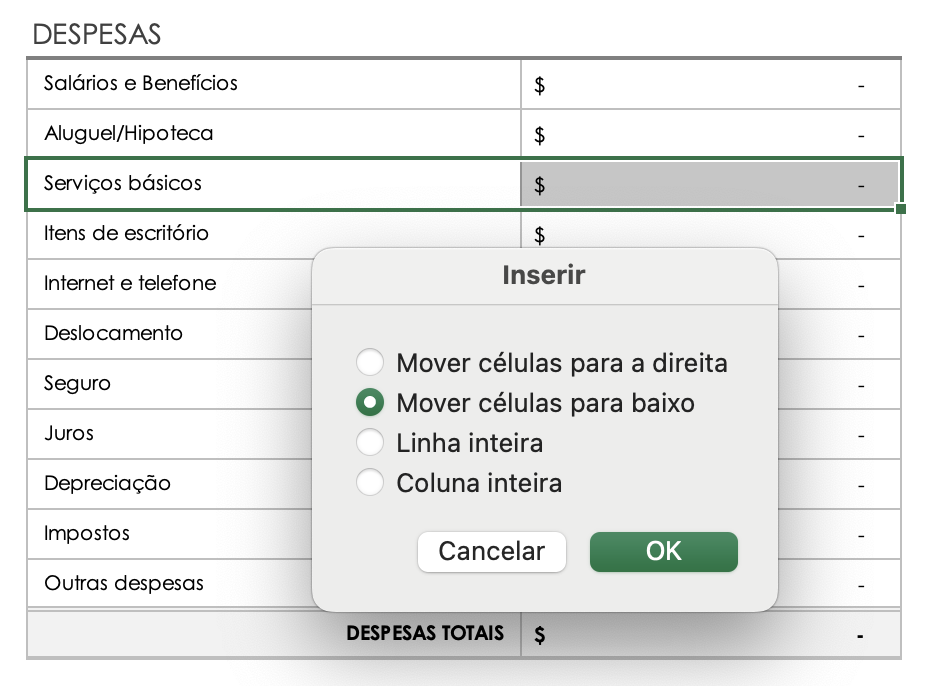
- Um novo menu de alerta será exibido. Clique em OK.

- Uma linha de despesas vazia com uma célula de título e uma célula de entrada aparecerá na mesma linha e deslocará as células existentes para baixo. Adicione o título da categoria personalizada à célula e insira o valor da despesa na célula de entrada à direita. O modelo continuará atualizando suas despesas totais à medida que você adiciona linhas personalizadas.

- Dica profissional: você pode adicionar ou excluir várias linhas ao mesmo tempo. Para adicionar, selecione quantas linhas quiser inserir. Siga as etapas de dois a cinco com várias linhas selecionadas.
Excluir células da linha de despesas
- Selecione a linha ou linhas de despesas que você deseja excluir clicando em uma única célula e arrastando o mouse sobre as células restantes.

- Clique com o botão direito do mouse nas células destacadas. Selecione Excluir... no menu suspenso.
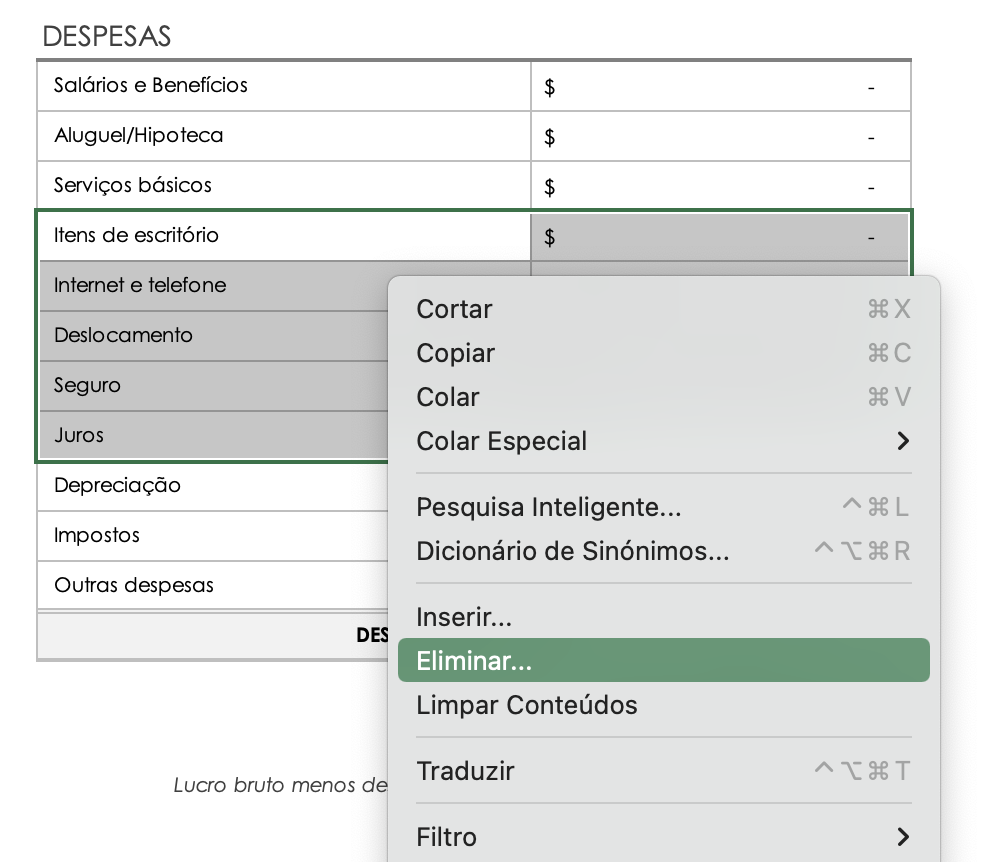
- Um novo menu Excluir aparecerá. Selecione Deslocar células para cima e clique em OK.

- Um menu de alerta será exibido. Clique em OK.

- As células selecionadas serão excluídas e as linhas de despesas existentes serão movidas para cima.
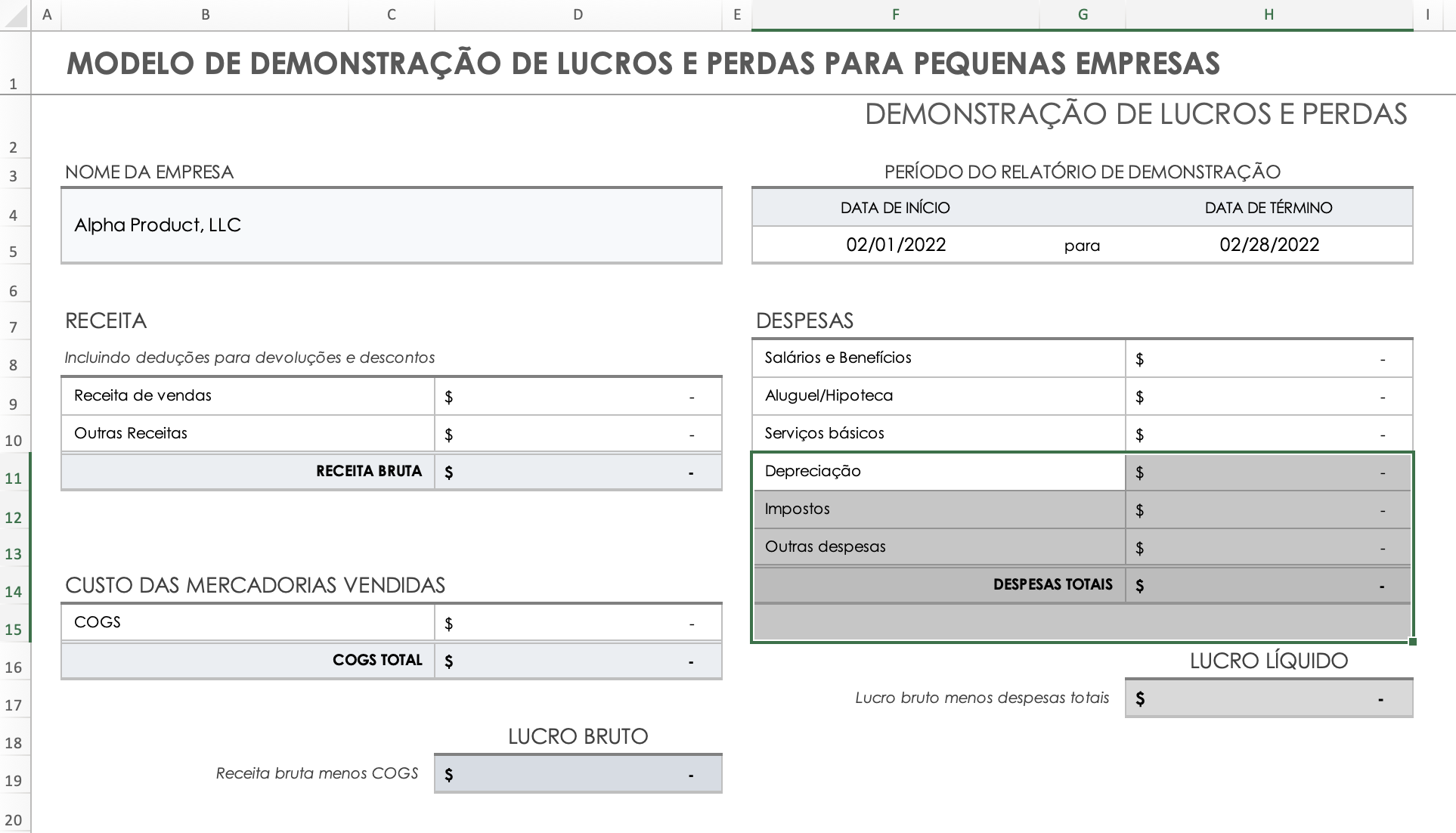
- Dica profissional: limpe sua planilha recém-formatada excluindo qualquer modelo de banner estranho que tenha sido movido durante a reformatação das células do documento. Selecione as células não formatadas que você deseja excluir e use o processo de exclusão acima para criar uma planilha organizada e personalizada.
Como manter uma conta de lucros e perdas no Excel
Manter uma conta de lucros e perdas no Excel permite tomar decisões de negócios informadas que melhoram suas chances de rentabilidade ao longo do tempo. Mantenha um registro estendido de cada período de relatório criando uma coluna para cada mês ou trimestre.
A manutenção da demonstração é crucial para monitorar as tendências financeiras ao longo do tempo. Use o Excel para manter, prever e criar estratégias, colocando os números de lucros e perdas de vários períodos de relatório em uma coluna.
“Uma previsão é composta pelos últimos meses da demonstração de lucros e perdas, que projeta o futuro e permite tomar decisões informadas”, diz Pam. “Em seguida, você poderá tomar essas decisões informadas em dois contextos. Primeiro, observe os dados reais ao longo do tempo para prever o futuro e, em segundo lugar, veja como sua empresa se saiu naquele mês em comparação com o que você esperava que acontecesse. Isso ajuda você a entender verdadeiramente o que está impulsionando seu negócio.” Pam explica que todo o exercício leva apenas 10 a 15 minutos e pode ajudar a tornar sua pequena empresa lucrativa. “Se você fizer esse exercício fielmente por três ou quatro meses, ganhará dinheiro em seus negócios.”
Abaixo há dicas adicionais para criar um sistema de manutenção bem-sucedido para demonstrações de resultados:
- Organização: Um sistema organizacional sólido é crucial para o sucesso. Salve arquivos do Excel individuais para cada período de relatório ao longo do ano fiscal em uma pasta.
- Expansão: à medida que sua empresa cresce, seu sistema de relatórios deve seguir o exemplo. Mantenha as demonstrações de lucros e perdas do ano em um único arquivo do Excel e crie várias guias para períodos de relatórios individuais. Você pode criar seu próprio relatório anual inserindo colunas mensais ou usar um de nossos modelos gratuitos de lucros e perdas de 12 meses.
- Visualização: a visualização de dados é uma ferramenta útil para revisar informações financeiras e reconhecer tendências. Depois de calcular as margens de lucro, crie gráficos que representem mudanças nos dados ao longo do tempo.
- Orçamento: Para desenvolver um negócio lucrativo, é necessário elaborar um orçamento. Use sua declaração de lucros e perdas ao desenvolver seu orçamento com nossos modelos gratuitos de orçamento para pequenas empresas.
- Escrituração contábil: Relatórios consistentes são fundamentais para o sucesso dos relatórios financeiros. Pam recomenda o uso de um sistema de contabilidade: “Depois de contratar um contador, você não precisará ficar digitando no Excel todo mês.”
Modelos de demonstração de lucros e perdas de 12 meses em Excel
Depois de preencher o modelo mensal usando nossas instruções, insira os dados diretamente em uma planilha do Excel ou em um software de contabilidade. Visualize as finanças da sua empresa no contexto de dados históricos e mantenha a demonstração de lucros e perdas ao longo do ano fiscal.
Modelo básico de demonstração de lucros e perdas de 12 meses em Excel
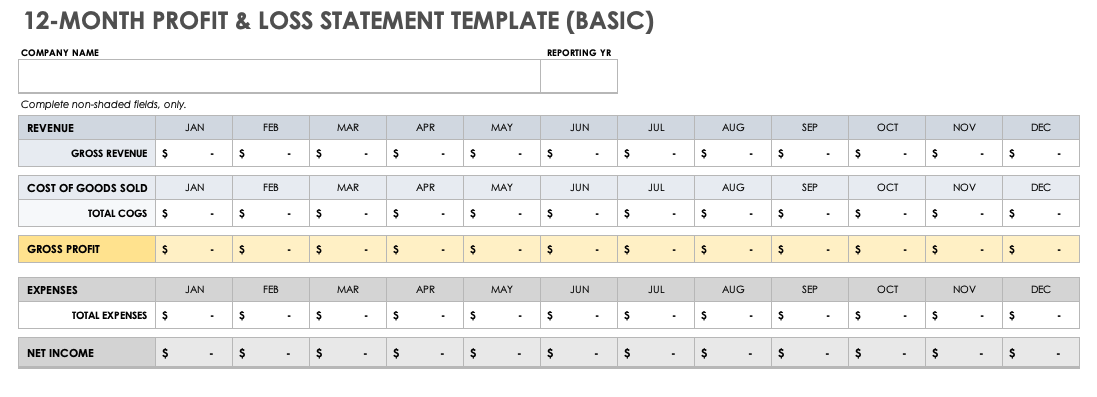
Baixe o modelo básico de declaração de lucros e perdas de 12 meses — Microsoft Excel
Este modelo básico de demonstração de lucros e perdas registra as finanças ao longo de 12 períodos de relatório. Acompanhe a receita, o custo das mercadorias vendidas e as despesas para calcular o lucro bruto e o lucro líquido da sua pequena empresa ao longo de 12 meses. Revise seus dados e tome decisões financeiras informadas para o futuro da sua empresa.
Modelo detalhado de demonstração de lucros e perdas de 12 meses em Excel

Baixe o modelo detalhado de declaração de lucros e perdas de 12 meses — Microsoft Excel
Acompanhe as despesas detalhadas da sua pequena empresa ao longo de um ano. Este modelo gratuito inclui colunas individuais para personalizar receitas e despesas. Liste as categorias neste modelo fácil de usar com fórmulas integradas que calculam a receita da sua empresa, o custo das mercadorias vendidas, as despesas, o lucro bruto e o lucro líquido. Compare as finanças de cada mês no contexto de um ano inteiro para melhorar sua estratégia financeira.
Depois de obter os dados de lucros e perdas de vários anos, você pode usar nosso modelo gratuito e personalizável de demonstração de lucros e perdas de três anos. Para obter mais recursos, veja nossa seleção de modelos financeiros de planos de negócios gratuitos para criar e manter um sistema de dados financeiros abrangente para sua pequena empresa.
Aprimore suas demonstrações de lucros e perdas com o Smartsheet
Capacite seu pessoal para ir além com uma plataforma flexível desenvolvida para atender às necessidades da sua equipe e se adaptar conforme essas necessidades mudam. Com a plataforma Smartsheet fica fácil planejar, coletar informações, gerenciar e criar relatórios sobre o trabalho de qualquer lugar, ajudando sua equipe a ser mais eficiente e mostrar resultados. Crie relatórios sobre as principais métricas e obtenha visibilidade do trabalho em tempo real, à medida que ele acontece, através de relatórios, painéis e fluxos de trabalho automatizados criados para manter sua equipe conectada e informada. Quando as equipes têm clareza sobre o trabalho que está sendo realizado, elas podem ser muito mais produtivas durante o mesmo período de tempo. Experimente o Smartsheet gratuitamente hoje mesmo.